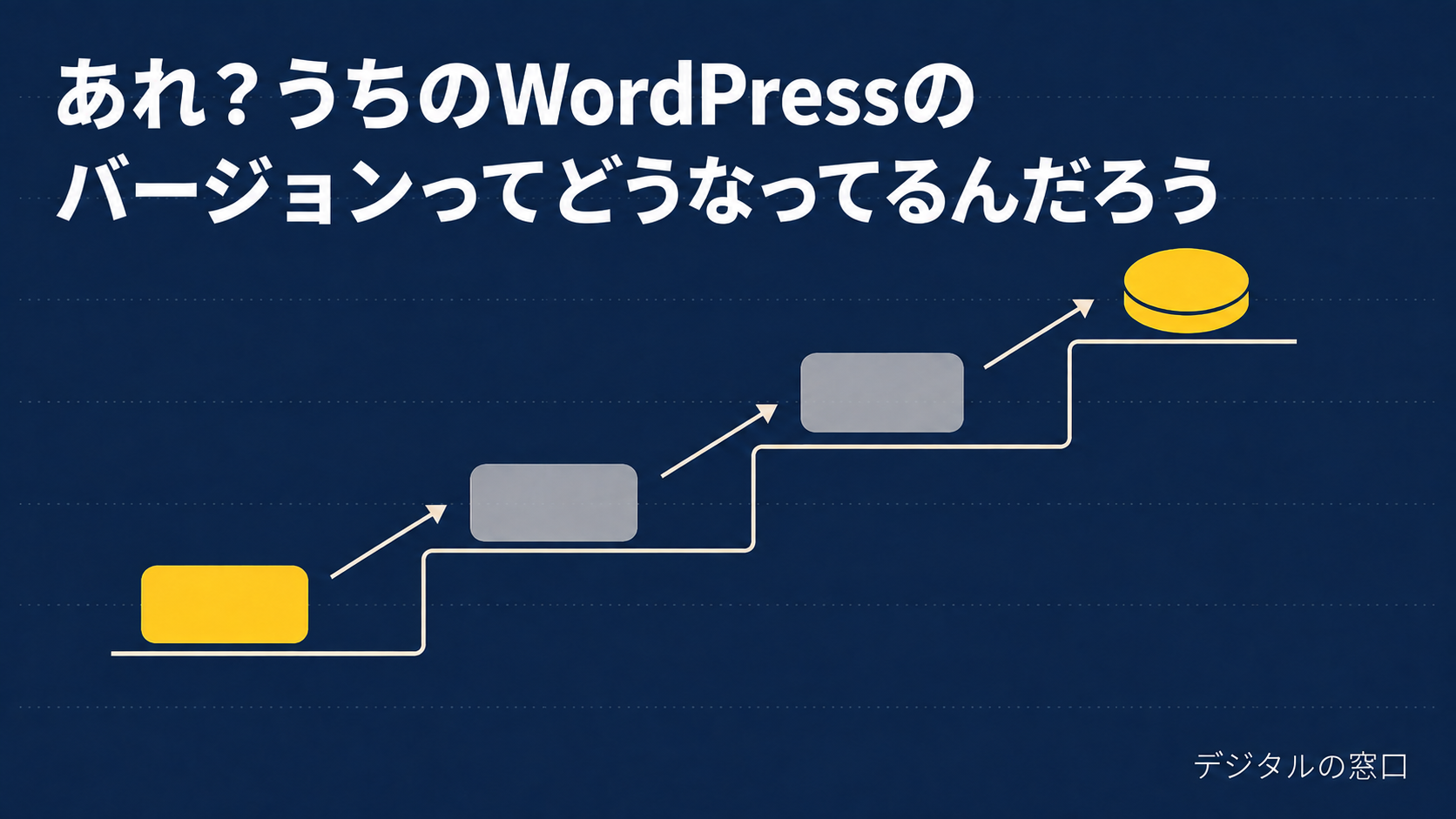
管理画面を開いたとき、ふとそう思ったことはないでしょうか。押した覚えがないのに、新しいバージョンになっていることがあります。設定によっては自動で更新されるためです。この記事では、いまのバージョンを確認する方法と、8月に公開された7.1で変わること、更新の前後に見ておきたい場所を順にご説明します。作業そのものは、どれも数分で終わります。
まず、いまのバージョンを確認してください
確認する場所は決まっています。管理画面の左のメニューから「ダッシュボード」を開き、その中の「更新」を選んでください。
いま動いているバージョンと、新しいものが出ているかどうかが、この画面に表示されます。最新であれば、その旨が書かれています。
ここまでが1分ほどの作業です。まずはご自分のサイトがどの状態にあるかを見てから、先を読み進めてください。
押した覚えがないのに、更新されていることがあります
WordPressの更新には、自動で入るものと、手動で押すものがあります。
公式のドキュメントによると、初期設定で自動的に入るのは、不具合の修正や安全のための小さな更新だけです。今回の7.1のような大きな更新は、初期設定では自動で入りません。
ただし、この設定はサイトごとに違います。制作したところが変更している場合や、お使いのサーバーの側で設定されている場合があります。
いまの設定は、先ほどの「更新」の画面で分かります。画面の上のほうに、文章で書かれています。すべての更新が自動で入る状態か、小さな更新だけが自動で入る状態か、そこで読み取れます。
切り替えのリンクも、同じ場所にあります。
制作をまかせている場合、更新は誰が行うのか
ホームページを業者に依頼された方は、更新もその先がやってくれると思われているかもしれません。
ここは契約の内容によって変わります。ホームページの制作と、公開したあとの保守は、別の契約として扱われることが多いためです。
作っていただいた先が、いまも更新を続けているとは限りません。
確認は、2つ聞いていただければ十分です。WordPress本体の更新は契約に含まれているか。含まれている場合、どのくらいの頻度で行っているか。
含まれているなら、待っていて問題ありません。この先の手順は読まなくても大丈夫です。
含まれていない場合は、更新はご自身の作業になります。次の見出しから、順にお読みください。
7.1は、あわてて押す必要のない更新です
WordPress 7.1は、2026年8月19日に公開されました。「Mary Lou」という名前が付いています。
急いで押さなければ危険、という種類の更新ではありません。緊急の修正が入る更新とは別のものです。
ただし、押さないまま放置するのもおすすめしません。準備をしてから、落ち着いて進めてください。手順は後半でご説明します。
すでに7.1になっていた場合は、この記事の後半にある確認の3か所だけ見ていただければ十分です。
7.1で変わること、3つ
見た目が大きく変わる更新ではありません。日々の使い方が急に変わることもありません。
そのうえで、知っておいていただきたい変更が3つあります。
写真のアップロード
写真を扱う仕組みが変わりました。これまでサーバー側で行っていた画像の縮小などを、パソコンの側で先に済ませる形になります。
大きな写真を上げようとして失敗する、という現象が減る場合があります。ただし、この仕組みが働くのはChromeとEdgeをお使いのときです。SafariやFirefoxでは、これまでと同じ処理になります。
MacやiPhoneでSafariをお使いの方は、体感の変化はほとんどないとお考えください。
記事を書く画面の作り
記事を書く画面の内部構造が変わりました。画面の見た目はこれまでとほとんど同じです。
ただし、この部分に手を入れているプラグインは、影響を受けることがあります。詳しくは次の見出しでご説明します。
スマホでの見え方の設定
ブロックごとに、パソコン向けとタブレット向け、スマホ向けで見え方を分けて指定できるようになりました。これまでは、こうした指定に専用の記述が必要でした。
使える範囲はお使いのテーマによって変わります。
プラグインは使えるのか
多くのプラグインは、これまでどおり動きます。過去の大きな更新でも、大半はそのまま動作してきました。
そのうえで、確認していただきたいことが2つあります。
「検証済み」の表示を見る
管理画面の「プラグイン」を開くと、それぞれの説明が並んでいます。公式のページには、どのバージョンまで動作を確認したかが書かれています。
「7.1で検証済み」と出ていれば、作った側が確認したという意味です。表示が古いままでも動くことは多いのですが、ひとつの目安になります。
影響を受けやすいのは、記事を書く画面に関わるもの
先ほどの「記事を書く画面の作り」が変わったため、その画面に手を入れているプラグインは注意が必要です。
たとえば、入力欄を追加するもの。編集画面に独自のボタンを出すもの。こうした種類のものは、更新後に一度動きを見てください。
お問い合わせフォームや、予約の受付、アクセス解析といったものは、記事を書く画面とは別の場所で動いています。影響を受ける可能性は低くなります。
なお、プラグインとテーマの自動更新は、初期設定では無効になっています。こちらも管理画面から個別に設定できます。
更新の前にやっておく3つのこと
順番があります。この3つを済ませてから、更新のボタンを押してください。
1 バックアップを取る
いちばん大事な作業です。元に戻せる状態を作っておけば、何かあっても対処できます。
お使いのサーバーに自動でバックアップを取る機能が付いていることがあります。ご契約の内容をご確認ください。
2 プラグインの扱いは、一律に決めない
公式のドキュメントでは、更新の前にすべてのプラグインを停止するよう案内されています。本体が入れ替わる途中で、プラグインの動きとぶつかることがあるためです。
ただし、これは今回のような大きな更新のときの話です。小さな更新は自動で入るため、止めるかどうかを考える場面はありません。
止める場合に、ひとつ気をつけていただきたいものがあります。ログイン画面のURLを変える種類のプラグインです。
このプラグインを止めると、ログインの入り口が標準のものに戻ります。その状態でログアウトすると、次にどこから入ればいいか分からなくなることがあります。
止める前に、いまのログイン画面のURLを控えておいてください。有効化し直したあとは、一度ログアウトして、入り直せるかどうかを確かめてください。
不安がある場合は、止めずに進めても構いません。止めずに更新できている環境は多くあります。バックアップさえ取れていれば、やり直せます。
3 時間帯を選ぶ
お店の営業時間中や、繁忙期は避けてください。万一の確認に時間を取れるときが望ましいです。
問い合わせの多い時間帯を避けるだけでも、落ち着いて進められます。
更新のあとに見る3か所
押したあと、5分だけ時間を取ってください。見る場所は3か所です。
一度ログアウトして、入り直す
プラグインを止めた方は、まずここを確かめてください。有効化し直したあと、ログイン画面のURLが元に戻っているかどうかを見ます。
入り直せることを確認してから、次の作業に進んでください。順番を逆にすると、入れなくなったことに後から気づくことになります。
記事を書く画面を開く
新規投稿の画面を開いて、文字を入力してみてください。写真を1枚上げてみると、なお確実です。
普段お使いの入力欄が消えていないかも、ここで分かります。
公開されているページをスマホで見る
トップページと、よく見られているページを開いてください。文字の大きさや、写真の並びが崩れていないかを確認します。
パソコンで問題なくても、スマホで崩れることがあります。両方でご覧ください。
うまくいかなかったときは
画面が真っ白になる、記事が書けない、表示が崩れる。こうした症状が出た場合は、あわてて何度も操作を繰り返さないでください。
原因の切り分けには手順があります。バックアップから戻すという選択肢もあります。
デジタルの窓口では、WordPressの不具合の調査と復旧を50,000円〜で承っています。毎回ご自身で対応するのが負担であれば、保守と記事制作をまとめた月額50,000円〜のプランもございます。記事2本の制作と保守が含まれます。
ご相談とお見積もりは無料です。
まとめ
まずは、いまのバージョンを見るところからです。管理画面の「ダッシュボード」から「更新」を開けば、1分で分かります。
そのうえで更新を進めるなら、ひとつだけ覚えてください。まずバックアップを取る。これさえできていれば、あとの判断を間違えても戻せます。
更新が終わったら、ログインし直せるか、記事を書く画面が使えるか、スマホでの表示が崩れていないかを確認します。
サイトは公開してからが本番です。更新のたびに不安になる状態が続くようでしたら、一度ご相談ください。何から始めればいいか分からない、という段階からお受けしています。
(2026年8月26日 追記)
この記事を公開したあと、実際にサーバー会社が更新していたことが分かりました。
エックスサーバーは、7月に見つかったWordPress本体の弱点への対応として、影響を受けるバージョンを使っていたお客様のWordPressを更新したと公表しています。公表は8月24日、対象のお客様への個別のメールは8月25日でした。更新が行われたのは7月31日頃とされています。
7月末に身に覚えのない更新があった場合、サーバー会社によるものだった可能性があります。
ただし、この更新で上がった先は7月17日に公開された修正版です。その後もWordPressは8月6日、8月12日、8月19日と更新が続いています。
代わりに押してもらえるのは一度きりで、その先はご自身の側で受け取る必要があります。自動更新が止まっていると、8月以降の修正は届きません。

コメント