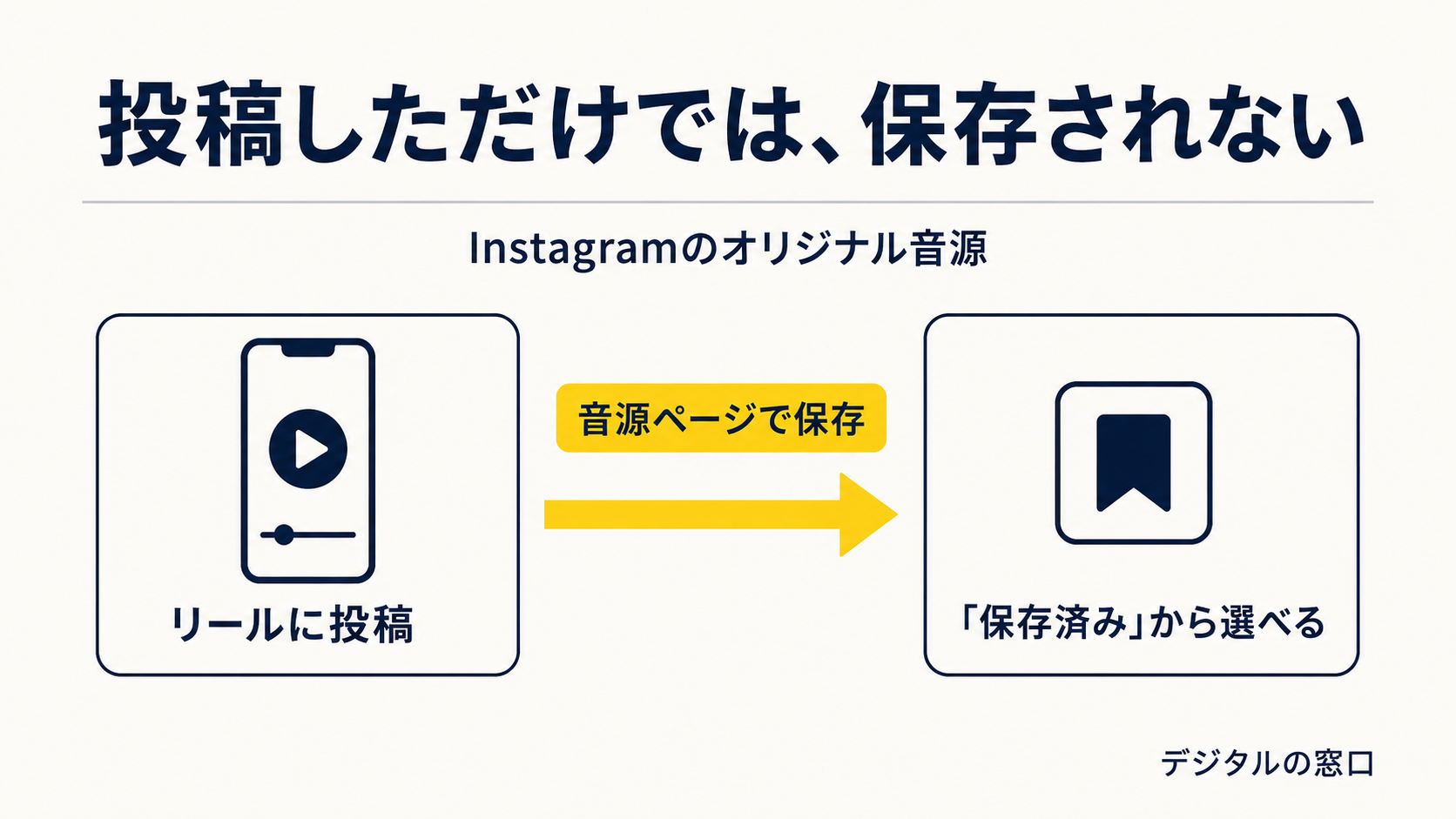
店舗のジングル、ナレーション、AIで作った曲。手元にある音源をInstagramに載せようとして、手が止まった方に向けた記事です。音声ファイルは単体では投稿できません。また、リールに投稿しただけでは「保存済み」に入らないため、次回すぐに呼び出せません。音源の名前も、変更できるのは1回だけです。実際に操作して確認した内容をまとめます。
音声ファイルだけでは投稿できません
この記事のジングルも、同じ手順でInstagramに登録しています。
Instagramに投稿できるのは、画像と動画です。音声ファイルを単体でアップロードすることはできません。
手元の音源を使うには、画像や動画と組み合わせる必要があります。
この記事では、リールとして投稿します
音声を含んだ動画であれば、ストーリーズなどにも投稿できます。ただし、あとから音源として使い回せる形にするには、リールとして投稿します。
リールに投稿すると、その音声がオリジナル音源になります。
音声を含んだ動画を用意します
まず、手元の音源と画像を組み合わせて動画を作ります。
動画を作るアプリは、使い慣れたもので構いません。Instagram公式のEdits、Canva、CapCutなど、普段お使いのもので大丈夫です。
画面いっぱいに表示しやすい縦長(9:16)で作り、書き出しは一般的なMP4形式にしておくと扱いやすくなります。音声を動画に含めた状態で書き出してください。
Instagramでは現在、リールを最長20分まで録画・編集できます。音源を紹介する用途なら、必要な部分に絞って1分程度に収めると扱いやすくなります。
リールの「インポート」について
リールの音声メニューには「インポート」という項目があります。これは、カメラロールにある自分の動画から音声を取り込む機能です。すでに音声入りの動画を持っている場合は、ここから取り込むこともできます。
なお、Instagramは機能をアカウントごとに段階的に提供することがあります。表示される項目が、環境によって異なる場合があります。
投稿したあと、音源を保存します
ここが抜けやすい操作です。
リールとして投稿すると、その音声はオリジナル音源になります。ただし、投稿しただけでは「保存済み」には入りません。次回すぐに見つけられるようにするには、音源を保存しておきます。
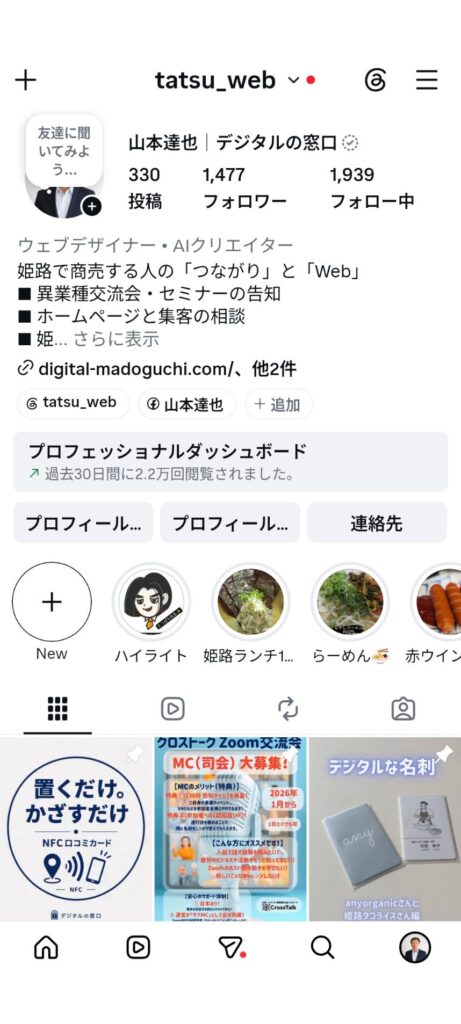
1.投稿したリールを開く
自分のプロフィールから、投稿したリールを表示します。
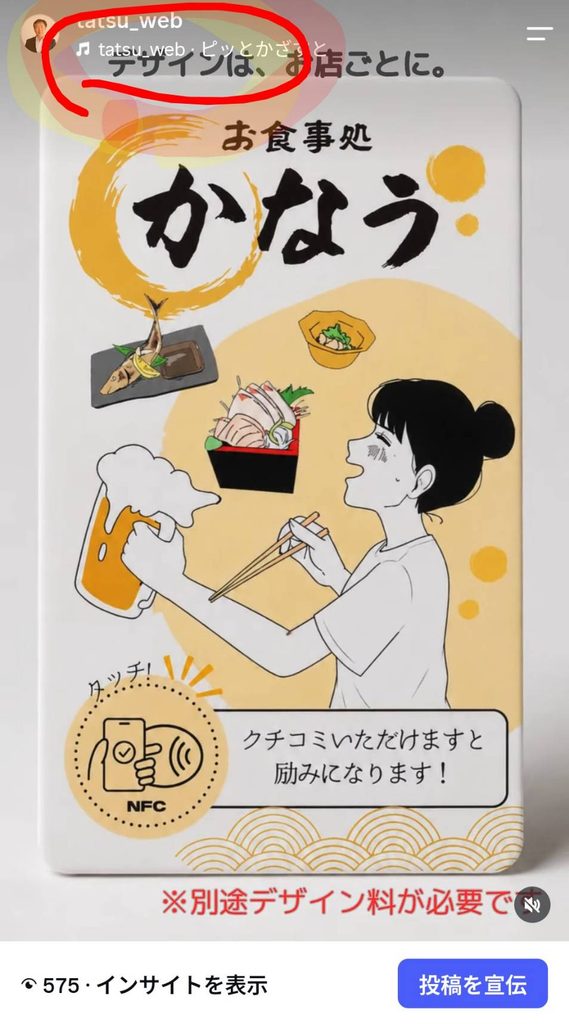
2.音源名をタップする
画面に表示されている音源名(「オリジナル音源」などと表示されます)をタップします。音源の詳細ページが開きます。
3.保存マークをタップする
詳細ページで保存マーク(ブックマーク)をタップします。これで「保存済み」に入ります。
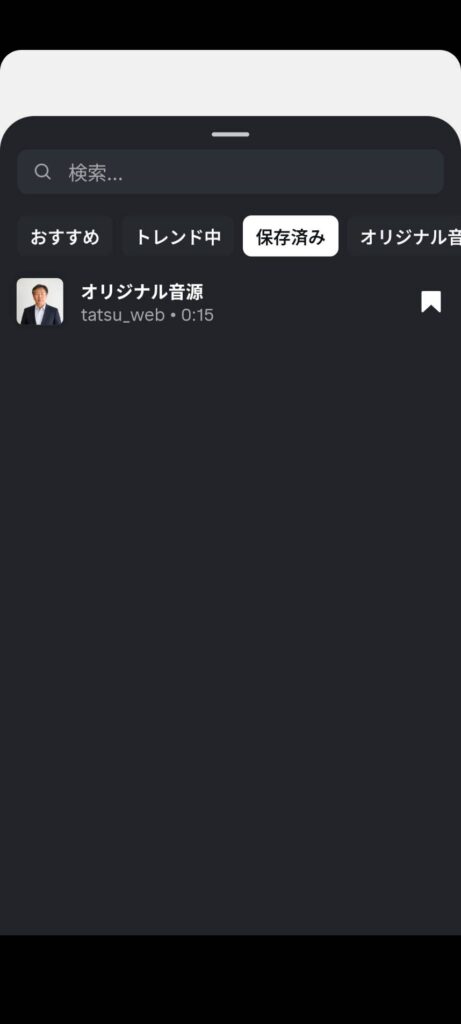
この操作をしておくと、次にリールを作るとき、「保存済み」から音源を選べます。
※ 表示されるメニューは、アプリのバージョンやアカウントによって異なる場合があります。
音源の名前は、1回だけ変更できます
投稿した直後は「アカウント名・オリジナル音源」などと表示されます。自分で用意した音源がオリジナル音源として扱われた場合、元のファイル名がそのまま音源名になるわけではありません。
ただし、あとから変更できます。
変更できるのは1回だけです。入力後に再変更できないため、曲名や表記を確認してから保存してください。
1.音源の詳細ページを開く
投稿したリールの音源名をタップします。
2.右上の「…」をタップする
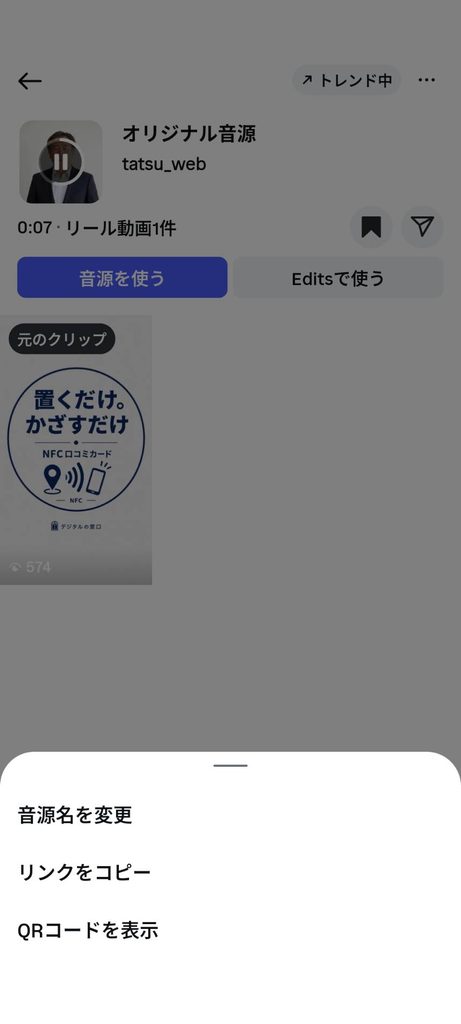
3.「音源名を変更」を選び、曲名を入力する
変更した名前は、他のアカウントから見ても反映されます。すでに投稿済みのリールの表示も、変更後の名前に変わります。
名前を付けると、音源検索に表示される場合があります
オリジナル音源も、Instagramの音源検索結果に表示されることがあります。ただし、どの音源が表示されるかは一定ではありません。
確実に相手に渡したい場合は、同じメニューにある「リンクをコピー」または「QRコードを表示」を使う方が確実です。
店舗のジングルをお客様に使ってもらいたい場合や、スタッフに共有したい場合は、この形になります。
実際に登録した音源は、こちらのリールから確認できます。
(https://www.instagram.com/p/DbwRBJglEkg/)
※ 2026年8月時点で確認した内容です。
事業者の場合、音源の出どころを確認してください
ここから先は、事業のアカウントで運用している場合の話です。個人の投稿で完結する方は、前半までで足ります。
ビジネスアカウントでは、使える楽曲が限られることがあります
Instagramのライセンス楽曲は、個人・非商用での利用を前提に提供されています。そのため、一部のビジネスアカウントや投稿形式では、ライセンス楽曲を利用できません。また、国や地域によって利用できる楽曲が異なる場合もあります。
利用できない場合、MetaはSound Collectionを案内しています。ロイヤリティフリーの楽曲やサウンドが収録されており、広告を含む商用利用が可能とされています。
自分で権利を持っている音源や、商用利用の許諾を得た音源を使う方法も、ライセンス楽曲に依存しない選択肢です。
検索しても使いたい曲が出てこない場合、アカウント種別や投稿形式、地域、ライセンス状況などが理由になっている可能性があります。
なお、Instagramのライブラリで利用できる楽曲でも、そのライセンスが他のプラットフォームでの利用まで認めているとは限りません。同じ動画を複数のSNSに展開する予定があるなら、最初から自分で権利を持つ音源を使うほうが手戻りがありません。
使える音源は、大きく3種類です
自分で制作した音源。ロイヤリティフリーの素材。AIで生成した音源。いずれも、利用条件の確認が必要です。
ロイヤリティフリーは「無料」という意味ではありません。クレジット表記の要否、商用利用の可否、二次配布の制限など、サービスごとに条件が異なります。
市販の楽曲を自分で動画に組み込む行為は、原則として権利者の許諾が必要です。購入した楽曲であっても、無許諾の投稿は著作権侵害になり得るとMetaは説明しています。
AIで生成した音源の場合
サービスによって条件が変わります。
Sunoの場合、無料プランで作成した曲は個人・非商用利用に限られます。ProまたはPremierでは商用利用が認められますが、2026年9月3日からの利用規約では、Sunoが認めた方法でダウンロードした楽曲であることも商用利用の条件になります。
有料プランへ切り替えても、無料プラン時に生成した曲へ商用利用権が自動的にさかのぼって付与されるわけではありません。Sunoは、一部の曲について例外的に遡及的な権利を認める場合があるものの、保証はしていないと説明しています。
また、2024年6月、UniversalやSony、Warner系のレコード会社がSunoを著作権侵害で提訴しました。その後、Warner Music Groupは2025年11月にSunoと和解しています。一方、UniversalとSonyとの訴訟は続いており、2026年8月には修正訴状が提出されています。
AI生成の音源を事業で使う場合は、利用しているサービスの規約を確認してください。この記事のジングルも、同じ手順で作成しています。
※ 各サービスの規約は変更されます。導入前に、最新の利用規約をご確認ください。個別の権利関係の判断については、専門家にご相談ください。
まとめ
音声ファイルは単体では投稿できませんが、一度リールに投稿して音源を保存しておけば、次からは「保存済み」から選ぶだけです。名前も変更でき、リンクやQRコードで人に渡すこともできます。
事業のアカウントで運用する場合は、手順よりも音源の出どころのほうが問題になります。手元にある素材を、どこにどう置くか。ご相談とお見積もりは無料です。


コメント