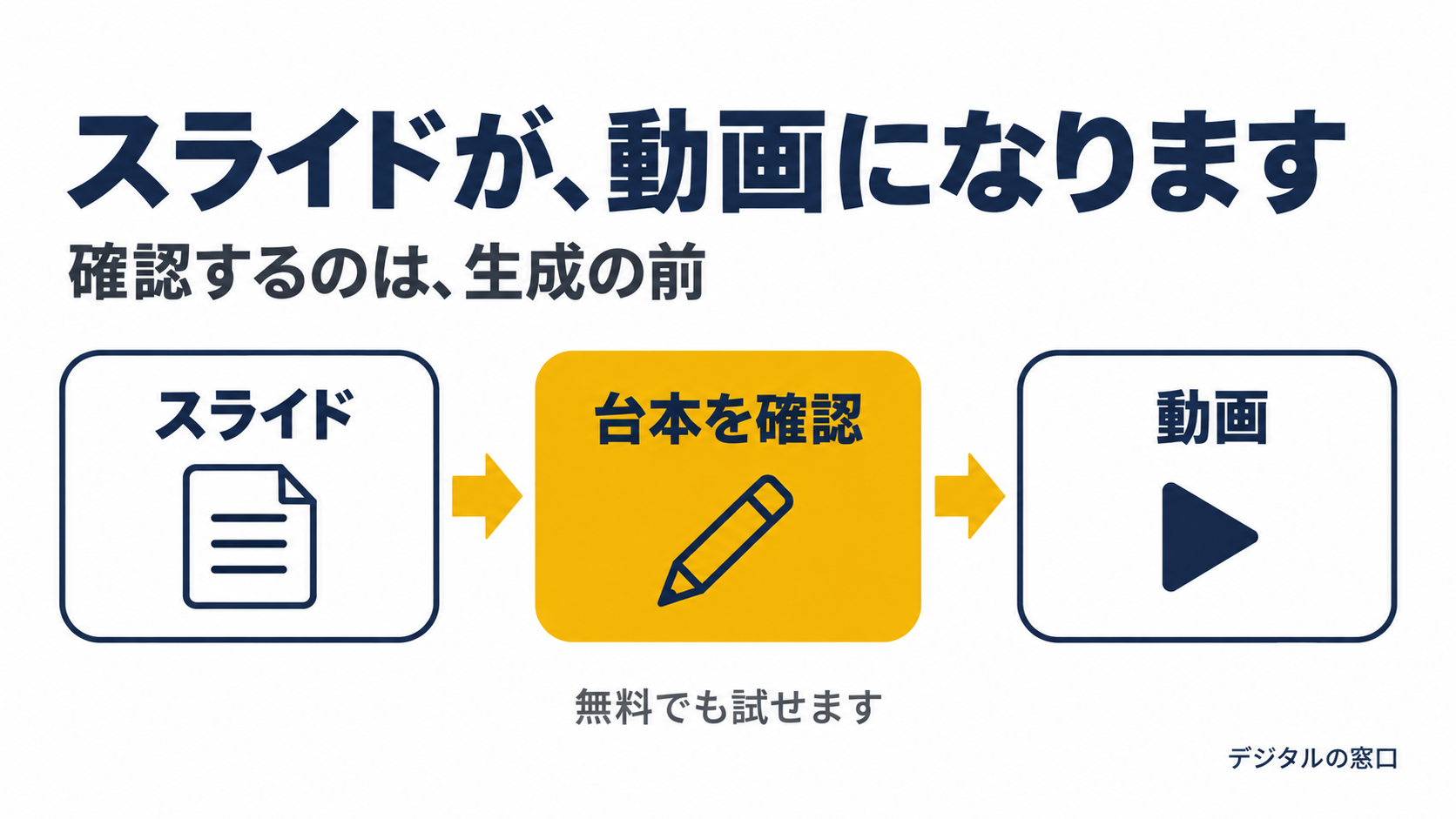
スライドを作っておくと、そのまま動画にできます。Googleスライドを読み込ませると、要点をまとめた台本と読み上げの声を付けて、1本の動画にしてくれる機能です。実際に5枚のスライドで試したものを載せたうえで、使うために何が必要か、どこまで自動でできるのか、そして自分で手を入れられるのはどこまでかをまとめました。
スライド5枚が、こういう動画になります
まず、できあがったものをご覧ください。読み込ませたのは、Web集客の順番についてまとめた5枚のスライドです。
撮影も録音もしていません。スライドを渡しただけです。今回は、動画の編集ソフトも使っていません。
読み上げているのは人ではなく、AIが作った音声です。日本語の発音は自然で、聞き取りにくいところはありませんでした。
やったことは、スライドを渡しただけです
手順は3つです。
1つめは、スライドを用意することです。今回は5枚作りました。1枚に見出しと本文を置いた、ふつうのスライドです。
2つめは、Google Vidsという動画作成ツールを開いて、ファイルメニューから「スライドから動画生成」を選ぶことです。あとは作ったスライドを指定します。
3つめは、生成された台本と声を確認して、動画の生成を実行することです。ここで手を入れられます。詳しくは後述します。
読み上げを付けるには、変換をはじめる画面で、AIナレーションを含める設定をオンにしたまま進めます。今回の5枚では、数分で動画の下案ができました。
台本は、書いた文章そのままではありません
ここがいちばん驚いた点です。
スライドに書いた文章を、そのまま読み上げるとは限りません。AIが内容を読んで、台本を作り直します。今回試した例では、200字ほどの本文が70字前後の話し言葉になりました。
たとえば「顧客情報を持ち出さないでください」という一文が、「情報漏えい防止のため」という言い方に変わります。要約というより、書き直しに近いものです。
そのため、生成された台本は必ず確認してください。意図と違う言い方になっていることがあります。
台本は生成する前の画面で直せます。文章を書き換える、いらない部分を消す、読み上げる声を選ぶ。この3つが、動画ができあがる前にできます。
試した画面では、声を37種類から選べました
読み上げる声は、一覧から選びます。落ち着いた低い声、明るい高い声、聞き取りやすい声など、それぞれに短い説明が付いています。
今回の画面で数えたところ、37種類ありました。新しいほうが30種類、以前からあるものが7種類です。以前からあるほうは、ナレーター、教師、コーチといった役割の名前が付いています。
選べる声は、更新によって変わる場合があります。
声を選び直すと、すべての場面の読み上げをまとめて作り直せます。生成したあとも、台本と音声は編集できます。
無料のアカウントでも、回数の上限つきで使えます
有料の契約がなくても試せます。個人の無料のGoogleアカウントも、公式の対象一覧に載っています。
ただし回数に上限があります。無料のアカウントには月に50クレジットが割り当てられ、この機能は1回あたり5クレジットです。
50クレジットをすべてこの変換に使う場合、計算上は月に10回分です。画像の生成や音声の生成でもクレジットを使うため、ほかの機能と併用すると、その分だけ少なくなります。
会社でGoogle Workspaceを使っている場合は、BusinessとEnterpriseの各プランが対象です。こちらは回数の上限がありません。個人でGoogle AI ProかUltraを契約している場合も同じです。
お使いのアカウントで使えるかどうかは、Google Vidsを開いてファイルメニューを見るのが早い方法です。項目が見当たらない場合は、ログインしているアカウントを確かめてください。
会社や学校のアカウントでは、管理者の設定で止まっていることもあります。新しい機能は順番に配られるため、届くまで表示されない場合もあります。
動画にすると、届き方が変わります
同じ内容でも、文字と動画では読まれ方が違います。
チラシやPDFは、開いてもらうところから始まります。動画は再生ボタンひとつで、最後まで見てもらえることがあります。読む気力がないときでも、聞くだけなら続けられます。
お店の案内、サービスの説明、スタッフ向けの手順書。文章で作ったものが手元にあるなら、動画にする道が増えたことになります。
動画を作るために、あらためて動画を作る必要はありません。スライドで作っておけば足りる、という順番です。
注意しておきたいこと
読み上げの声はAIが作ったものです。人が話しているように聞こえますが、そうではありません。お客様に向けて配信する場合は、その旨を添えておくほうが誠実だと考えています。
もうひとつ、生成された内容の責任は、出した側にあります。台本が事実と違っていても、AIが直してくれるわけではありません。公開する前に、必ず自分の目で通してください。
まとめ
Googleスライドを渡すと、台本と読み上げの声を付けた動画ができます。今回は数分ででき、撮影も追加の編集もしていません。ただし台本は作り直されるので、確認は必要です。
そして、この機能を使うにはスライドが要ります。何を伝えたいのかを、先に文章にしておく必要があるということです。動画にするかどうかは、そのあとの話になります。
何から始めればいいか分からない、という段階からご相談いただけます。ご相談とお見積もりは無料です。

コメント