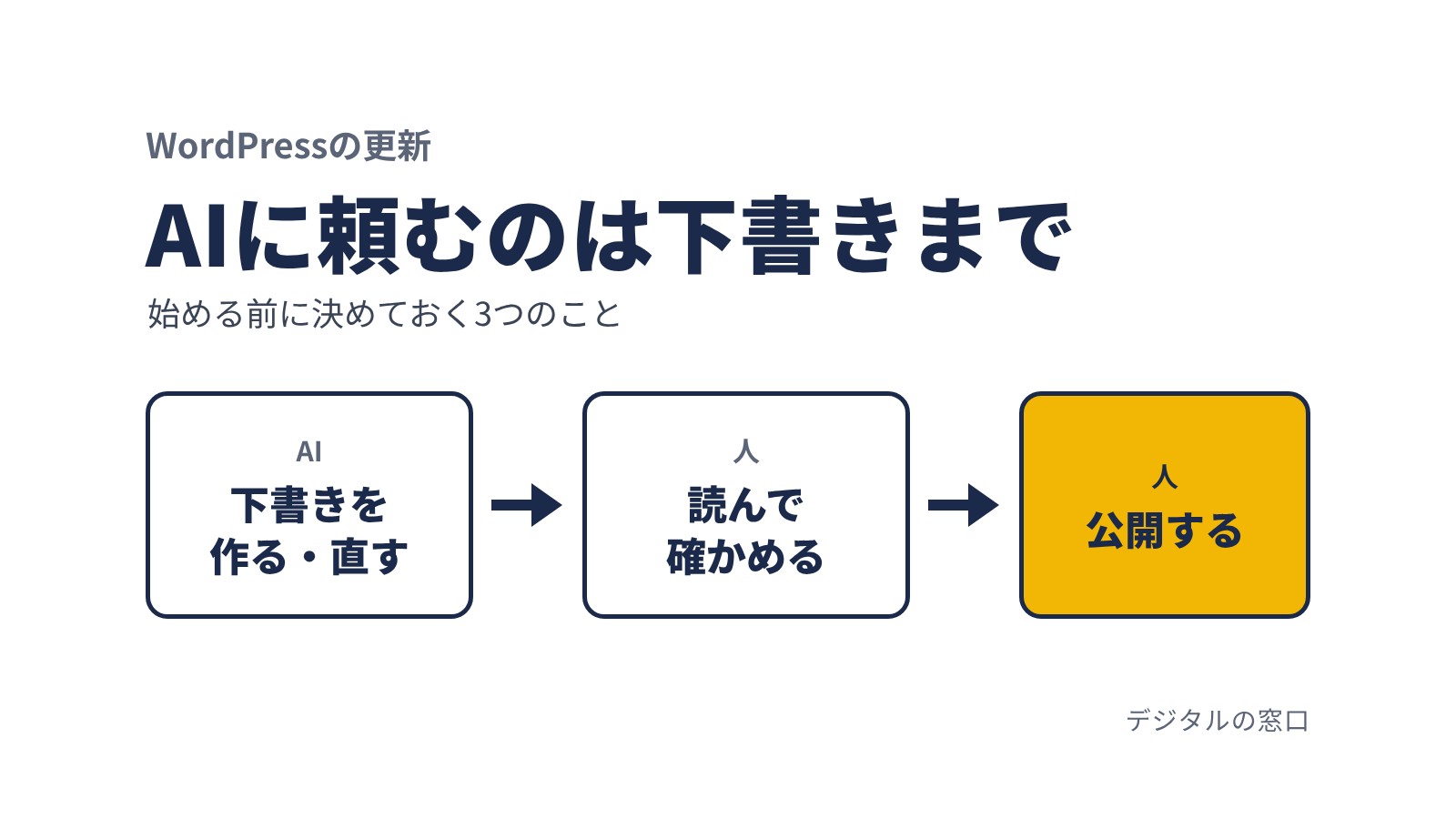
お知らせやイベントの告知を書く時間が取れず、ホームページの更新が止まっている。そんな悩みに、AIが手を貸せるようになりました。WordPressで作ったホームページなら、仕組みを用意すれば、AIに下書きを入れてもらえます。じつはこの記事も、AIが下書きとして入れたものです。公開するかどうかは、人が読んでから決めます。始める前に決めておく3つのことを、試して分かったこととあわせて紹介します。
AIに頼めるのは「下書きまで」。公開は自分で決められます
WordPressには、AIとホームページをつなぐための公式の部品(プラグイン)が用意されています。ただし、この部品はつなぐ役で、記事を書く機能は持っていません。今回は、下書きの作成と修正だけに使う専用の部品も足しました。
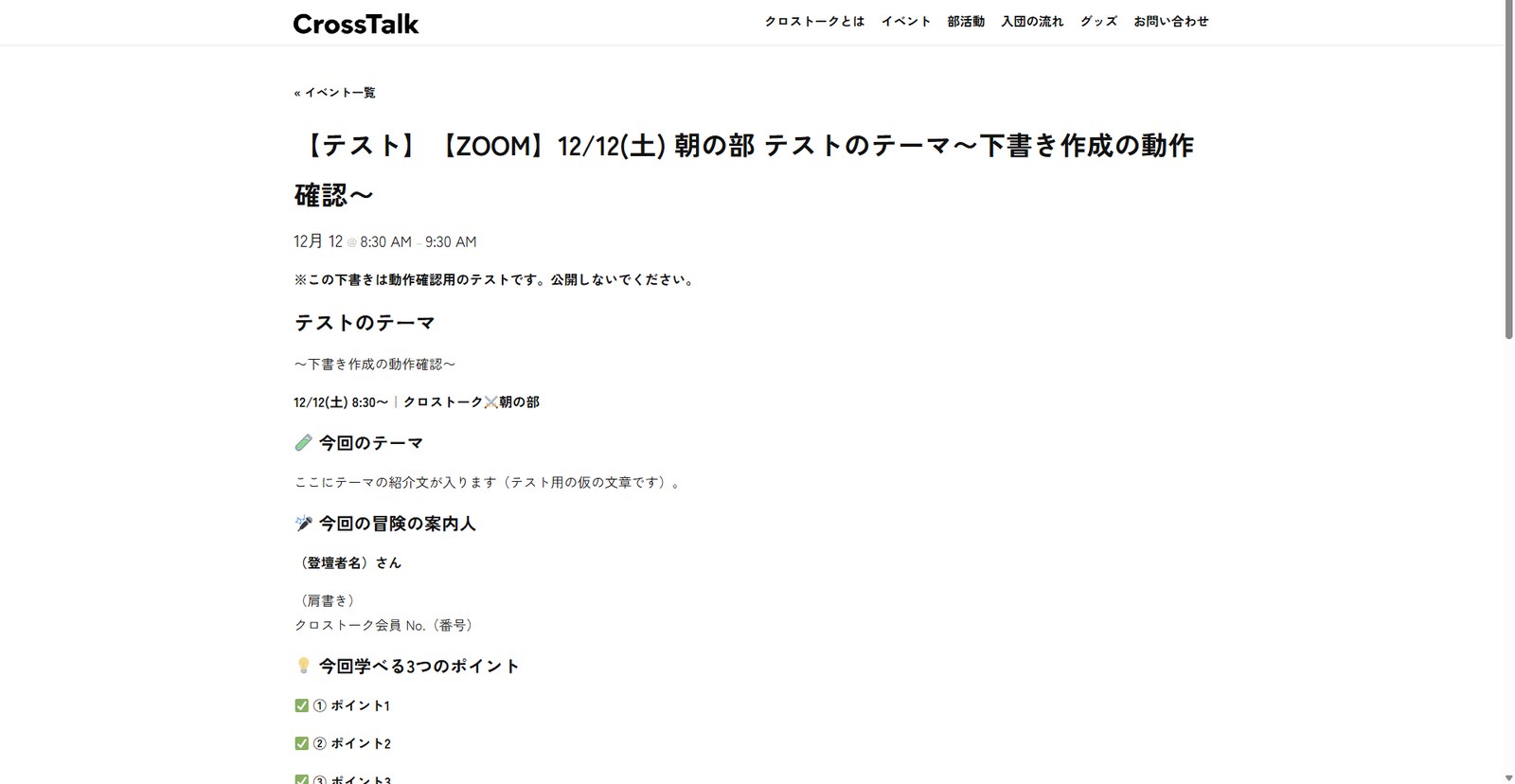
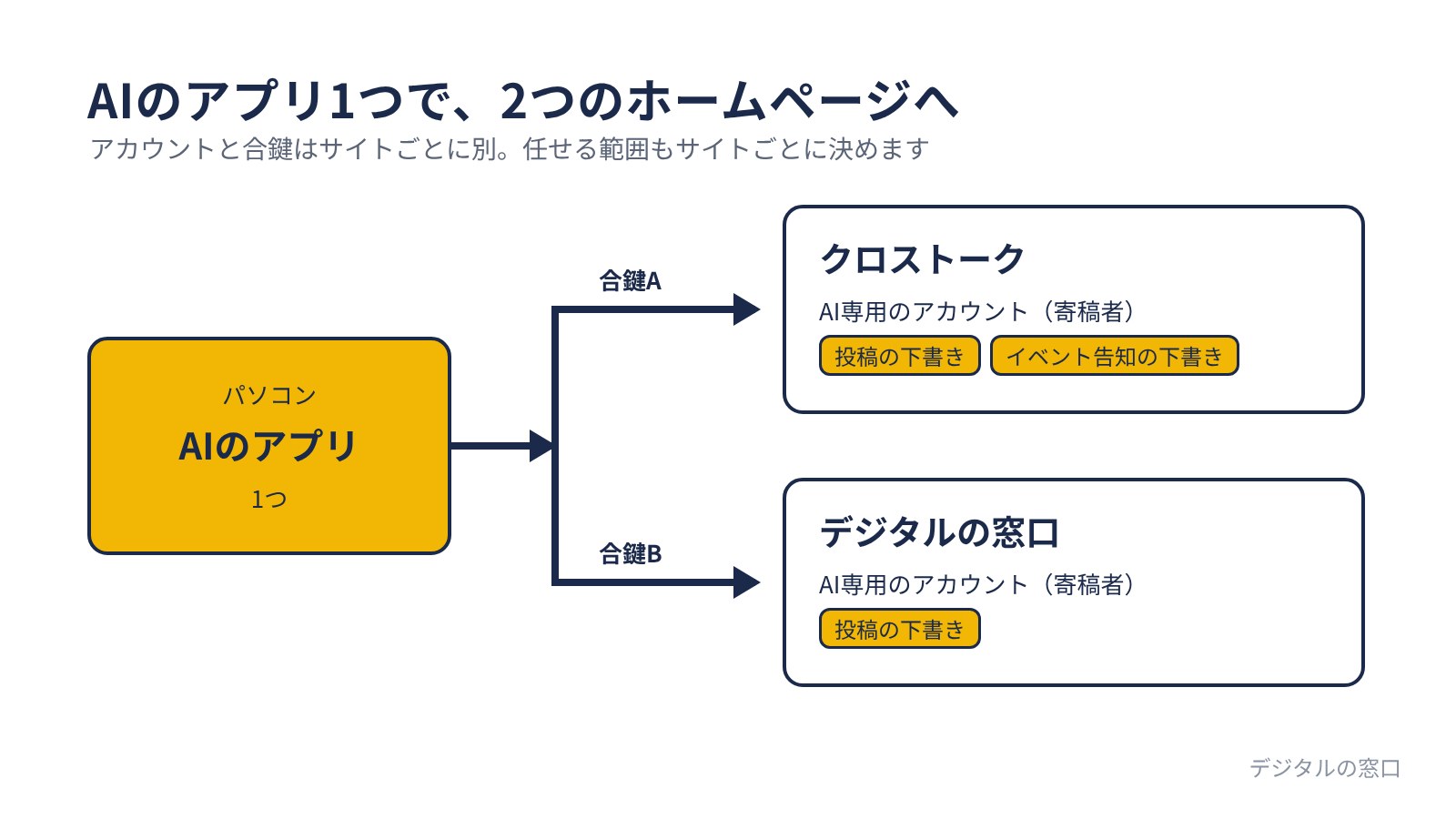
試したのは、2つのホームページです。1つ目は、代表がファウンダーを務める異業種交流会「クロストーク」のホームページです。
AIは過去の告知を読み、同じ見出しの並びでイベント告知の下書きを作りました。日時やカテゴリーも、正しく入っていました。
2つ目は、このデジタルの窓口のホームページです。この記事は、AIと一緒に書いた原稿を、AIが下書きとして入れました。本文の見出しや画像の配置も、AIが入れています。
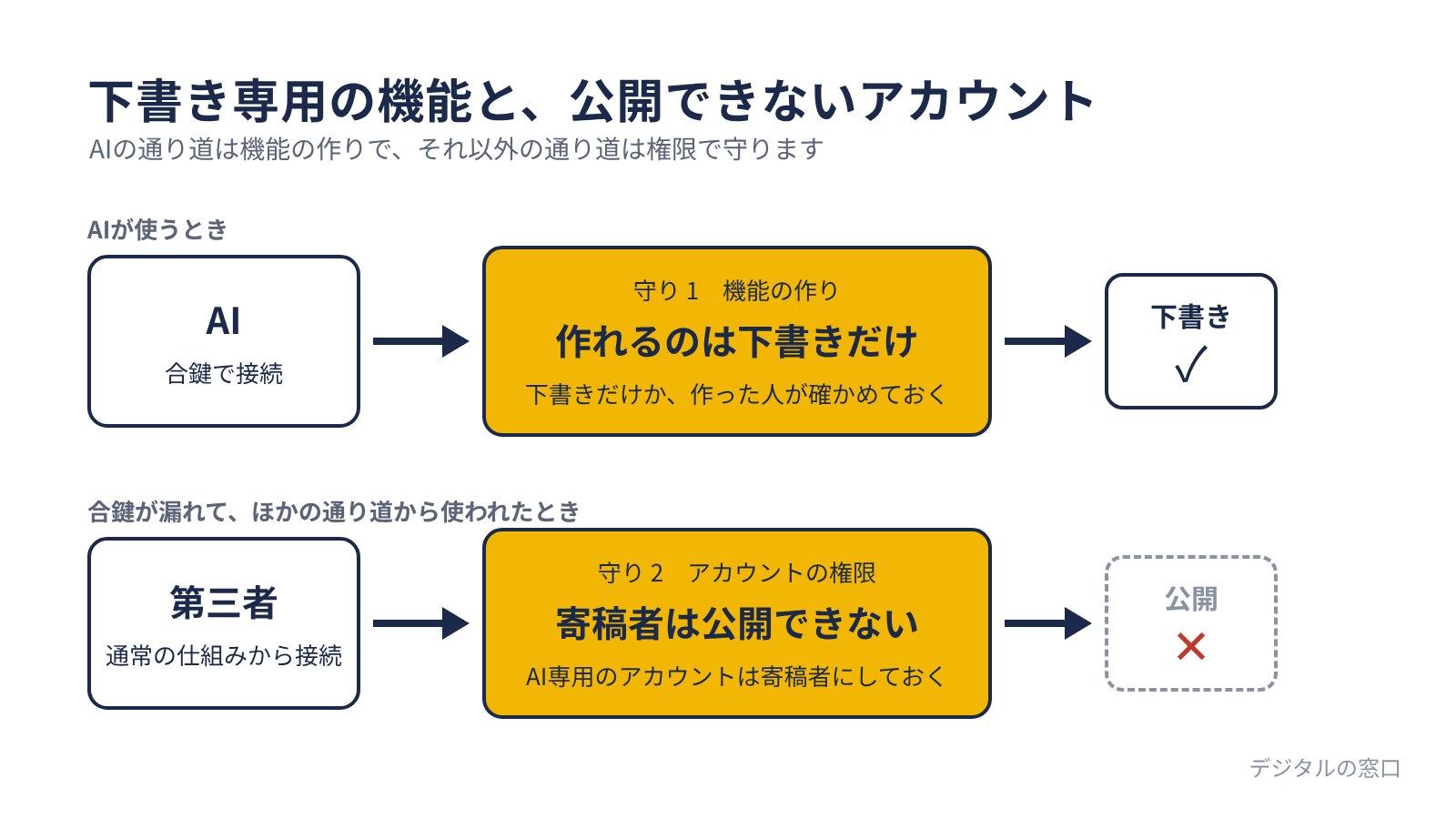
大事なのは、下書きまでで止めることです。AIが作ったものを人が読み、問題なければ公開ボタンを押す。今回は、AIには下書きを作る・直す機能だけを渡して、この分担にしました。
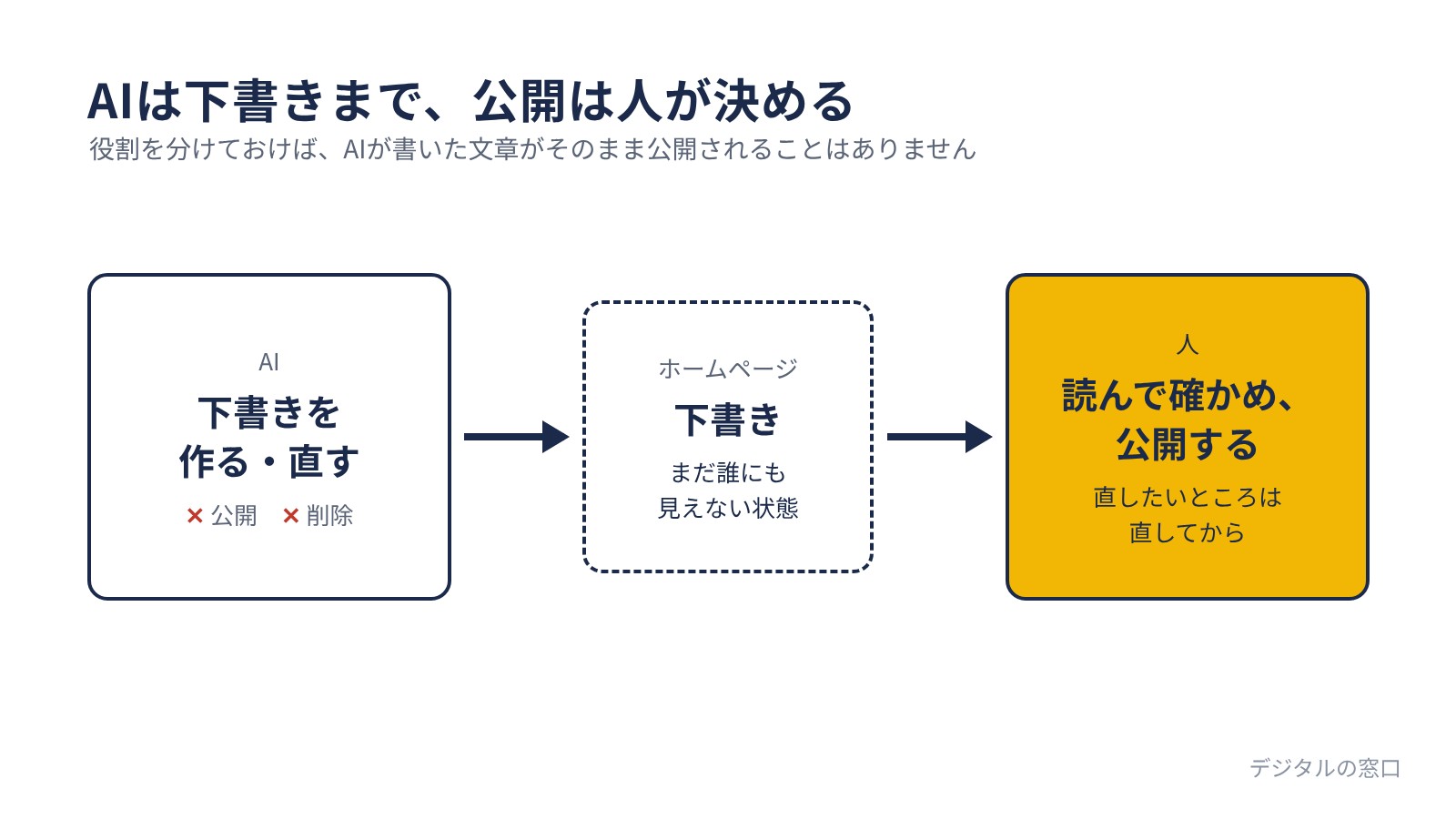
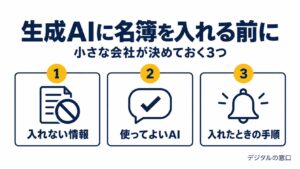
つなぐ部品を入れただけでは、お知らせの下書きは作れません。AIに使わせる機能は、ホームページの持ち主が用意して決めます。そのために決めておきたいことが、次の3つです。
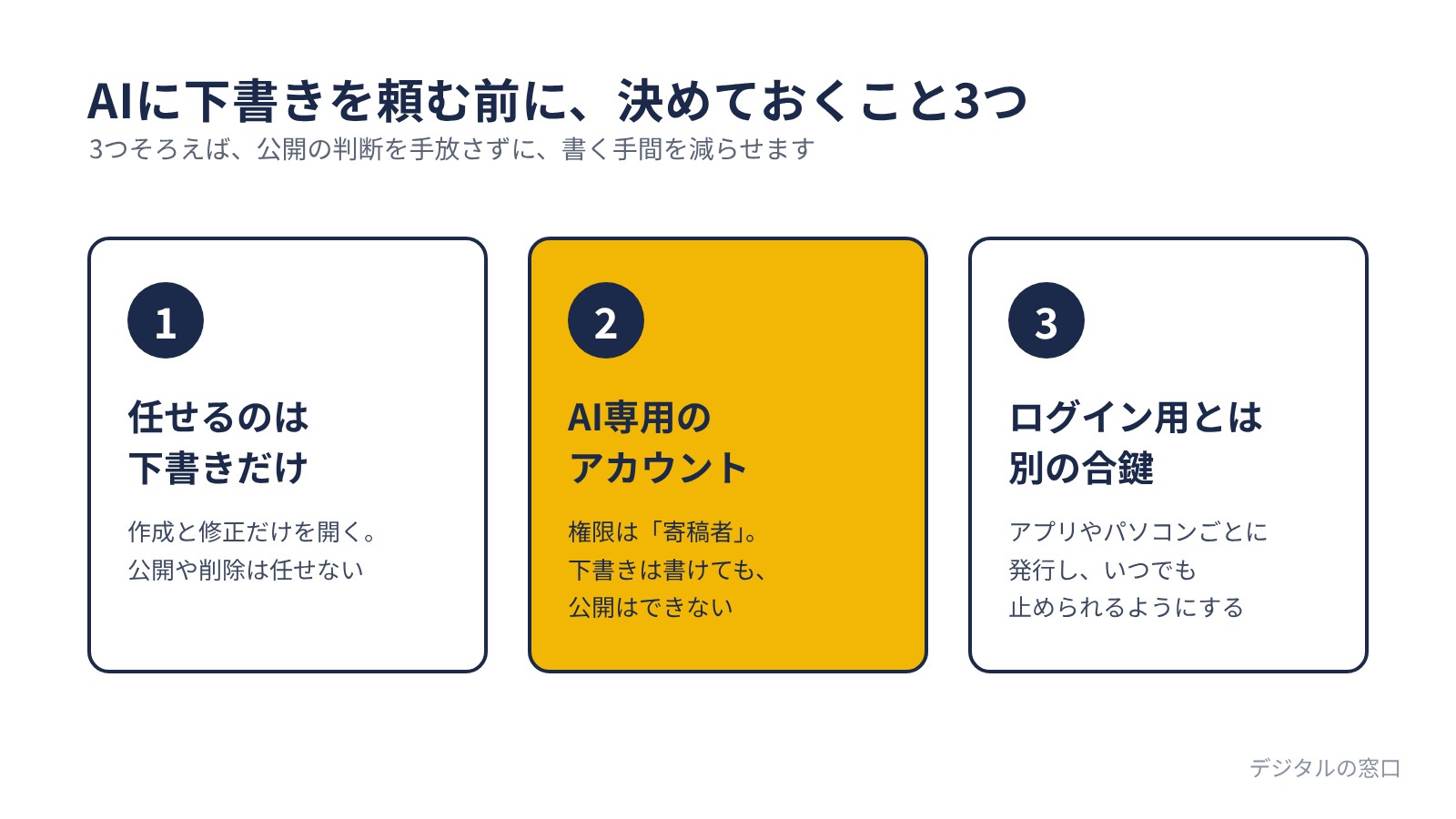
決めておくこと1 AIに任せるのは「下書きを作る・直す」だけにする
AIが書き込める作業は、最初に決めて、その範囲だけを開きます。おすすめは、下書きを作ることと、下書きを直すことの2つだけです。
公開、削除、公開済みのページの書き換えは、AIに任せません。間違いがあっても、下書きの段階なら、サイトを見に来た人の目に触れる前に直せます。
どちらのホームページでも、書き込む作業はこの2つに絞りました。ほかにAIが使うのは、カテゴリーや画像の一覧を読む機能です。画像ファイルのアップロードは人が行い、AIはその中から選んで本文に置きます。
任せる範囲は、サイトごとに変えられます。イベント告知の下書きは、イベント用のプラグインを使っているクロストークにだけ任せました。デジタルの窓口では、ブログの下書きだけです。
決めておくこと2 AI専用のアカウントを作り、できることを絞る
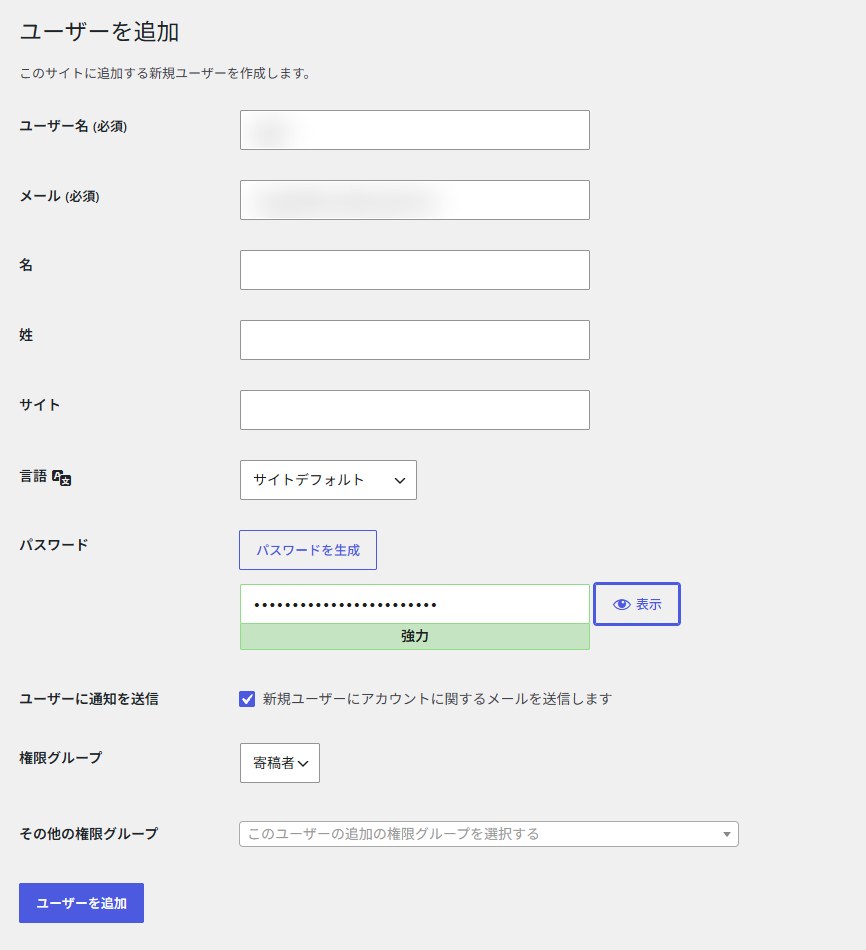
AIは、ホームページのログイン用アカウントの1つとして動きます。ご自身の管理者アカウントを、そのままAIに使わせないでください。
AI専用のアカウントを新しく作り、権限を「寄稿者」にしておくのがおすすめです。寄稿者は、下書きは書けますが、公開はできない権限です。
下書きしか作れない機能と、公開できないアカウントを組み合わせます。機能のほうは、本当に下書きしか作れないかを、作った人が確かめておきます。アカウントの権限は、合鍵が漏れて、ほかの通り道から使われたときの守りになります。
決めておくこと3 ログイン用とは別の「合鍵」を使い、いつでも止められるようにする
AIをつなぐときは、ふだんのログイン用のパスワードを渡しません。WordPressには「アプリケーションパスワード」という、外部のアプリ専用の合鍵を発行する機能があります。
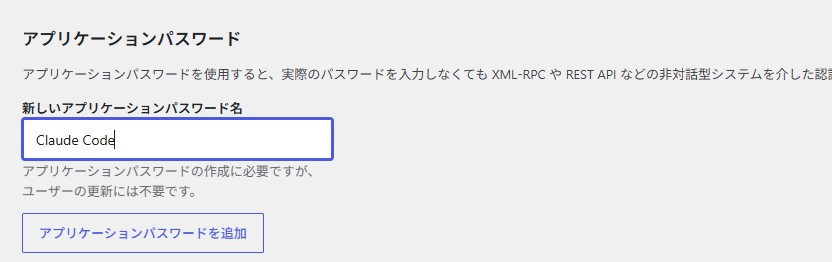
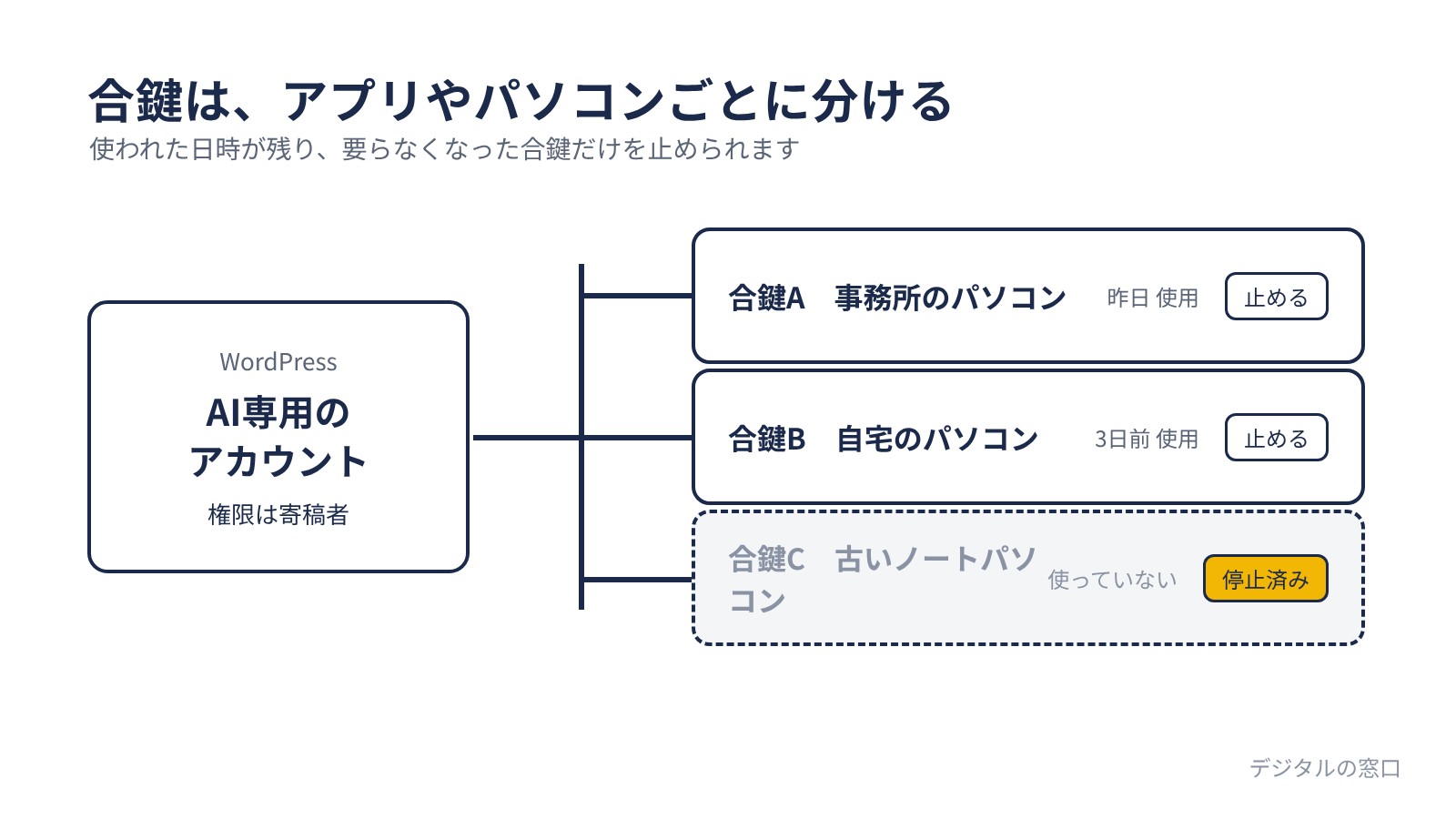
合鍵は、使うアプリやパソコンごとに分けて発行します。最後に使われた日時が記録され、不要になったらその合鍵だけを止められます。
合鍵は、メモやチャットにそのまま書き残さないでください。発行の画面に表示されるのは1回だけなので、パスワード管理のアプリなどに控えます。
2つのホームページをつなぐときも、合鍵はサイトごとに発行します。AIのアプリは1つでも、サイトごとに別のアカウントと別の合鍵でつながります。片方だけを止めることもできます。
実際に試して分かったこと
AIは、手本の書き方を真似しました。 過去の告知の見出しの付け方には直したい点があり、AIはそこまで同じように真似しました。直したい書き方は、先に手本を直すか、頼むときに伝えておきます。
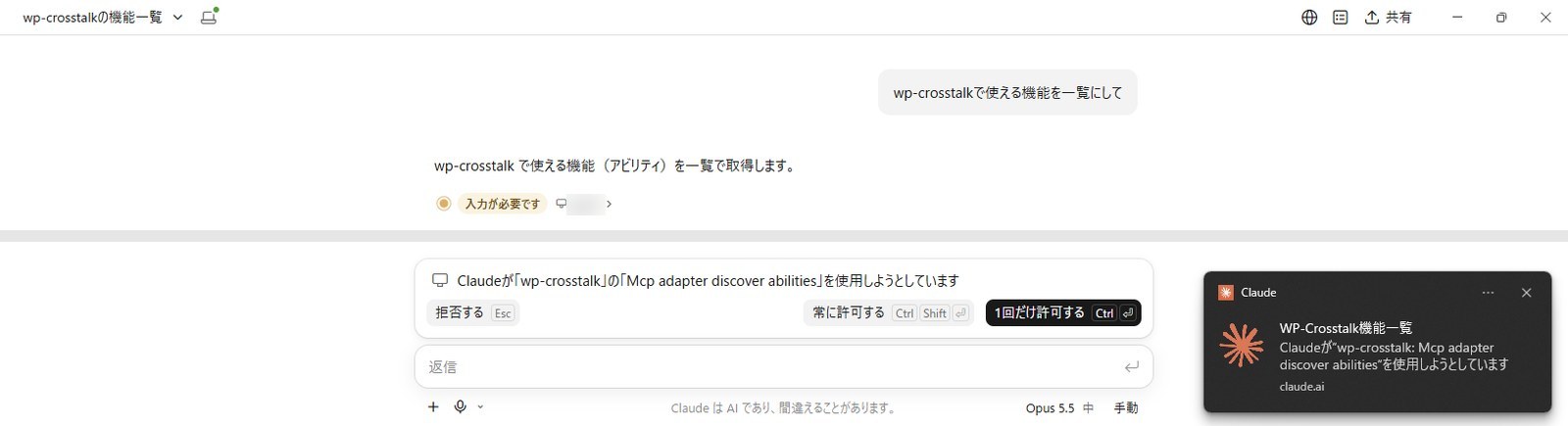
AIは、使う前に「使ってよいか」を聞いてきました。 今回使ったアプリでは、ホームページの機能を使う前に、許可を求める画面が出ました。許可の設定によっては確認を省けるので、慣れるまでは内容を確かめてから許可します。
設定には、専門の知識が要ります。 時間がかかったのは、ホームページではなく、パソコンのAIのアプリの側でした。私が使ったWindowsのアプリでは、設定画面が公式の案内と違い、設定ファイルの場所も探す必要がありました。
2つ目のホームページは、大まかには同じ手順で進められました。 つまずく点は1つ目で分かっていたので、早く進みました。AIのアプリには、つなぎ先を1つ足しています。
画像は、先に人が入れておきます。 この記事では、使う画像を先にアップロードしました。AIはその一覧から画像を選び、本文の決めた場所に置いています。
今回は、パソコンのAIのアプリに、つなぎ先を設定しました。 この設定は、ブラウザで開いたAIには引き継がれません。作業するときは、パソコンとアプリを起動しておきます。
まとめ 更新が止まっているなら、下書きから任せてみませんか
AIに任せるのは下書きまで。AI専用のアカウントを作り、権限は寄稿者に。ログイン用とは別の合鍵を使い、いつでも止められるようにする。
この3つを決めておけば、公開は人が判断する形のまま、書く手間を減らせます。
ホームページは、公開してからが本番です。更新が止まっていることに悩んでいる方は、「何から始めればいいか分からない」という段階からご相談いただけます。ご相談とお見積もりは無料です。
詳しい設定の記録は、テクノロジーメディア『innovaTopia』で、別の記事として公開する予定です。
この記事を書いた人
山本 達也(やまもと たつや)
合同会社デジタルの窓口 代表社員/AI活用ナビゲーター
兵庫県姫路市を拠点に、ホームページ制作とWeb集客の支援をしています。
公的機関が主催するAI活用セミナーで、10回以上登壇しました。
主な主催団体
・兵庫県商店街振興組合連合会
・一般財団法人 明石市産業振興財団
・姫路市市民活動・ボランティアサポートセンター
テクノロジーメディア『innovaTopia』のテクニカルライターも務めています。
生成AIやサイバーセキュリティの分野で、累計約4,500本を執筆しました。
ほかに姫路経済新聞の記者、異業種交流会「クロストーク」のファウンダーをしています。

コメント